





- Blog

- Novedades de GoTo
LogMeIn Resolve - Claude MCP
¿Cómo se conecta LogMeIn Resolve con Claude? Dentro del conector MCP de Resolve


Escrito por:
Senior Product Marketing Manager
Publicado:
October 13, 2026
LogMeIn Resolve ya está disponible como conector en Claude, el asistente de IA de Anthropic. Desarrollado sobre el Protocolo de contexto de modelo (MCP), un estándar abierto que permite conectar asistentes de IA con las herramientas que ya utiliza un equipo, el conector proporciona a Claude acceso seguro a su cuenta de Resolve, sujeto a los permisos del usuario.
¿Qué significa esto en la práctica? Un técnico puede preguntar: «¿Qué dispositivos llegarán al final de su vida útil en los próximos seis meses?» o «Enumere los tickets críticos abiertos de este inquilino» y obtener respuestas en tiempo real a partir de sus propios datos de Resolve, sin necesidad de abrir la consola. El funcionamiento también responde a las expectativas de un equipo de TI: usted inicia sesión con sus credenciales de GoTo, Claude solo puede realizar las acciones para las que ya tiene permisos en Resolve y todas las acciones quedan registradas a su nombre en el registro de auditoría de Resolve. En el resto de esta publicación se explica cómo funciona el conector, qué permite hacer y cómo configurarlo.
Resumen:
- LogMeIn Resolve ya está disponible como conector en Claude, desarrollado sobre el Protocolo de contexto de modelo (MCP).
- Una vez conectado, los equipos de TI y los proveedores de servicios gestionados (MSP) pueden pedir a Claude que busque dispositivos, clasifique alertas y tickets, redacte artículos para la base de conocimientos e inicie sesiones de asistencia remota.
- Combine los datos de LogMeIn Resolve con los de herramientas como Salesforce, Jira y Confluence en una misma conversación.
- Claude actúa en su nombre: utiliza sus credenciales de GoTo y respeta los permisos que ya tiene en LogMeIn Resolve. Todas las acciones quedan registradas a su nombre en el registro de auditoría de Resolve.
¿Qué es MCP y por qué es importante para la gestión de TI?
El Protocolo de contexto de modelo (MCP) es un estándar abierto que permite a un asistente de IA como Claude conectarse a aplicaciones externas, como LogMeIn Resolve, e interactuar con ellas.
Esto es más importante para la gestión de TI de lo que podría parecer. Hasta ahora, la mayoría de las funciones de IA de las herramientas RMM se han integrado en la propia consola del proveedor: un chatbot que resume un ticket o un botón que redacta un script. Estas funciones son útiles, y LogMeIn Resolve ofrece muchas, como Técnico virtual, Notas de sesión con IA y Dynamic Insights. Sin embargo, por su propio diseño, la IA integrada en la consola solo puede acceder a la información que contiene esa consola. El trabajo de un equipo de TI abarca numerosos sistemas: la herramienta RMM, una solución PSA o de gestión de tickets, un CRM, Slack o Teams, Jira, hojas de cálculo y correo electrónico, entre otros. Además, la combinación concreta de herramientas varía según se trate de un departamento de TI interno o de un proveedor de servicios gestionados (MSP). El verdadero coste está en tener que cambiar constantemente de contexto y copiar y pegar información entre sistemas.
Un servidor MCP cambia esta dinámica. En lugar de incorporar la IA a Resolve, permite integrar LogMeIn Resolve en el asistente que ya utiliza su equipo, junto con todas las demás herramientas conectadas. Por ejemplo, en una misma conversación con Claude, un técnico puede obtener una lista de dispositivos de Resolve, contrastarla con los registros de activos de Salesforce y crear una incidencia en Jira para señalar las discrepancias.
En pocas palabras, un RMM con su propio servidor MCP pasa a formar parte de los flujos de trabajo del equipo, en lugar de convertirse en otra pestaña que tenga que abrir.
¿Qué puede hacer el conector de LogMeIn Resolve en Claude?
El conector de LogMeIn Resolve permite a Claude consultar datos de Resolve y realizar acciones sobre ellos mediante instrucciones en lenguaje natural, en ocho áreas: cuentas e inquilinos, dispositivos, alertas, tickets de soporte, activos y software, base de conocimientos, resultados de ejecución remota y sesiones de asistencia técnica remota. Claude puede buscar y resumir información, crear y actualizar registros e iniciar sesiones de asistencia técnica remota, siempre dentro de los permisos que ya tiene en Resolve. La ejecución remota es de solo lectura: Claude puede consultar las ejecuciones y sus registros, pero no iniciar ninguna.
En términos MCP, una «herramienta» es una acción concreta que el conector puede realizar en su nombre, como buscar dispositivos, enumerar alertas, crear un ticket de soporte o publicar un borrador en la base de conocimiento. El conector ofrece un conjunto cada vez más amplio de herramientas, agrupadas en ocho áreas funcionales que reflejan la estructura de la consola de Resolve. Puede consultar la lista actual en la página de Resolve del directorio de Claude o preguntarle directamente a Claude qué herramientas de LogMeIn Resolve están disponibles. Usted describe el resultado que desea y Claude determina qué herramientas utilizar, en qué orden y con qué filtros.
¿Cómo puedo saber qué puede hacer Claude en mi cuenta de LogMeIn Resolve?
Para empezar, lo más sencillo es preguntarle directamente a Claude. Pruebe con «¿A qué puede acceder en mi cuenta de LogMeIn Resolve?» y Claude enumerará las áreas a las que tiene acceso y las acciones que puede realizar en cada una, según los permisos de su cuenta. A continuación, pregúntele «Teniendo en cuenta lo que puede ver, ¿cuáles son las cinco tareas más útiles que podría hacer por mí primero?». Claude analizará su entorno, los tickets y las alertas abiertos, y los tipos de dispositivos que utiliza, y le sugerirá por dónde empezar. Esa segunda respuesta puede servirle para identificar su primer flujo de trabajo.
¿Qué pueden hacer los equipos de TI y los MSP con el conector de LogMeIn Resolve?
Los siguientes ejemplos proceden de un entorno de demostración en vivo de LogMeIn Resolve, con 74 dispositivos gestionados repartidos entre varios inquilinos de MSP y conectados a Claude mediante el conector de Resolve. Cada solicitud se reproduce tal como la escribió el técnico, seguida de las acciones que realizó Claude y los datos que devolvió.
10 Previsión del fin de vida útil de toda la flota
Una sola solicitud identifica todos los dispositivos que se acercan al fin de su vida útil o del soporte técnico, agrupados por fecha, a partir de datos en tiempo real de LogMeIn Resolve. Un CTO de un banco regional consiguió hacerlo simplemente indicando al conector qué necesitaba: «Revise el inventario de dispositivos e indíqueme cuántos se acercarán al fin de su vida útil en los próximos seis meses». Se trata de una consulta habitual que a la mayoría de las soluciones RMM les resulta difícil responder, porque la información está repartida entre el inventario de dispositivos y los calendarios de ciclo de vida de cada fabricante.
Aquí es donde el conector resulta útil. Claude puede obtener el inventario directamente de Resolve, consultar la fecha de fin de soporte de cada versión del sistema operativo e indicar qué dispositivos están próximos a quedarse sin soporte. Una sola solicitud evita tener que cruzar los datos manualmente.
Solicitud: En Resolve Northwind Demo, enumere todos los dispositivos cuya versión se acerque al fin de su vida útil y del soporte técnico.
Claude obtuvo el inventario completo, comparó cada sistema operativo con las fechas de fin de soporte publicadas por Microsoft y Apple, y agrupó los resultados por estado. El primer grupo es el que requiere atención prioritaria: los dispositivos que ya han superado la fecha de fin de soporte. Aparecen agrupados por versión del sistema operativo, con la fecha en que terminó el soporte y la lista de hosts afectados.
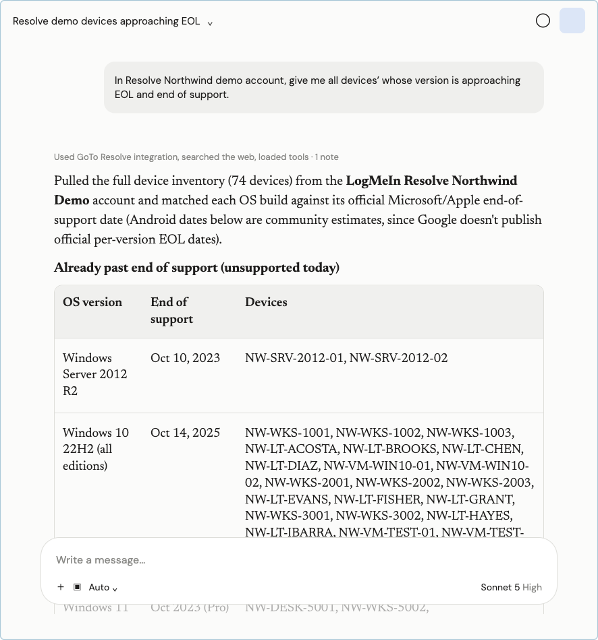
Figura 1. Claude obtiene el inventario de dispositivos a través del conector de Resolve y lo agrupa por fecha de fin de soporte.
Una indicación de seguimiento permitió convertir esos mismos datos en un panel de seguimiento en tiempo real que vuelve a consultar Resolve bajo demanda. Cada dispositivo muestra su sistema operativo y compilación, un indicador de estado y la fecha exacta de fin de soporte, junto con los días restantes. Un filtro permite filtrar la vista por dispositivo, inquilino o sistema operativo, y el botón de actualización obtiene datos nuevos a través del conector sin tener que reconstruir el panel.
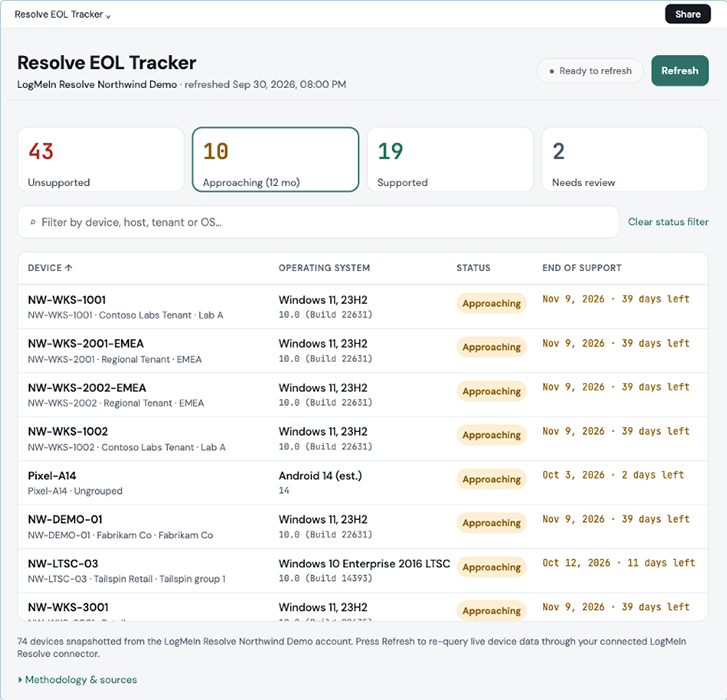
Figura 2. Panel de seguimiento del fin de vida útil creado por Claude a partir del conector y que puede actualizarse: 43 dispositivos ya no tienen soporte y otros 10 se quedarán sin él en los próximos 12 meses.
Lo que antes requería una hoja de cálculo y una tarde de trabajo del equipo del CTO ahora se resuelve con dos solicitudes. Además, la información se mantiene actualizada porque el panel consulta los datos de Resolve en lugar de utilizar una instantánea. El siguiente ejemplo aplica este mismo enfoque a las alertas: extraer los datos, enriquecerlos y ofrecer resultados sobre los que se pueda actuar.
Paso 2. Resumen de alertas sin duplicados
Una sola solicitud agrupa las alertas repetidas en una lista sin duplicados e incluye una cronología de sus apariciones.
Varios proveedores de servicios gestionados (MSP) con los que hablamos señalaron el mismo problema: demasiadas alertas, muchas de ellas repetidas, y ninguna forma rápida de distinguir cuáles son realmente relevantes. La consola no puede resolver este problema por sí sola, ya que una misma condición en un mismo dispositivo puede generar alertas varias veces al día y cada aparición queda registrada en una línea independiente.
El conector permite gestionar estas alertas sin tener que recurrir a la consola. Puede pedirle a Claude que obtenga las alertas de Resolve, elimine los duplicados y le presente un resumen depurado sobre el que pueda actuar. Una sola solicitud permite realizar una tarea que, de otro modo, exigiría exportar, filtrar y ordenar los datos manualmente.
Solicitud: Enumere todas las alertas activadas en los últimos 7 días, elimine los duplicados y cree un artefacto con los resultados.
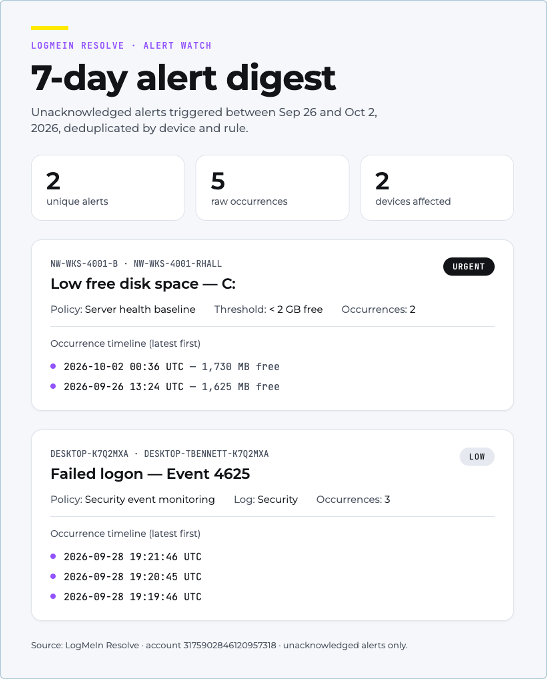
Figura 3. Cinco casos de alertas se consolidaron en dos alertas distintas, con una cronología de las activaciones y el contexto de la política correspondiente a cada una.
Claude obtiene de Resolve las alertas activadas que aún no se han reconocido, las agrupa por dispositivo y regla y genera un único resumen. En el ejemplo anterior, cinco activaciones de alertas en dos dispositivos se reducen a dos incidencias distintas: una alerta de poco espacio en disco en una estación de trabajo, marcada como urgente, y varios intentos fallidos de inicio de sesión en otro dispositivo dentro del mismo intervalo de dos minutos. Cada entrada muestra la política que activó la alerta, el umbral establecido, cuántas veces se ha activado y una cronología de las activaciones. Así, puede distinguir de un vistazo si se trata de un caso aislado o de un patrón. El resumen resultante se puede compartir con el equipo o incorporar directamente a un ticket.
3x Flujos de trabajo entre herramientas
Los ejemplos anteriores se limitan a Resolve. La situación se vuelve más interesante cuando LogMeIn Resolve forma parte de la misma conversación que el resto de las herramientas de su equipo. Dado que MCP es un estándar común, Claude puede leer datos de un conector y escribir en otro en una sola operación, sin middleware, sin necesidad de configurar claves de API ni de desarrollar un proyecto de integración. A continuación se muestran dos flujos de trabajo que nos solicitaron nuestros clientes y que, hasta ahora, requerían exportar datos manualmente, crear un script personalizado o renunciar a llevarlos a cabo.
Cierre el ciclo entre el soporte y el CRM. Un proveedor de servicios gestionados (MSP) europeo quería que cada sesión de asistencia técnica remota quedara reflejada en la ficha del cliente, para que los gestores de cuentas pudieran consultar la actividad de soporte sin tener que solicitar esa información. Con LogMeIn Resolve y Salesforce conectados, la solicitud es: «Registre un resumen en la cuenta correspondiente de Salesforce por cada sesión de asistencia técnica remota que haya realizado esta semana». Claude enumera las sesiones de la semana en Resolve, recupera los detalles de cada una, relaciona al usuario final con la cuenta correspondiente de Salesforce y añade a cada cuenta una nota de actividad con la fecha. El mismo procedimiento permite atender una petición relacionada de un cliente del sector de los servicios profesionales: «Actualice el caso n.º 00123 de Salesforce con los detalles de mi última sesión remota con este usuario».
Transforme los tickets en conocimiento y tareas de ingeniería. Dos solicitudes de clientes muestran cómo funciona este enfoque en el servicio de soporte.
Pida lo siguiente: «Busque los tickets de soporte de este mes que mencionen el mismo error de impresora y cree una única incidencia en Jira con los dispositivos afectados vinculados». Claude busca tickets en Resolve por palabras clave, agrupa las coincidencias según el mensaje de error, recupera los dispositivos vinculados y crea una única incidencia en Jira. En la descripción incluye la lista de dispositivos y las referencias de los tickets. Diez tickets dispersos se convierten en una única incidencia sobre la que se puede actuar.
Otra solicitud sería: «Convierta los pasos para resolver mis últimos diez tickets de VPN en un borrador de artículo para la base de conocimiento de Resolve y en una página de Confluence». Claude revisa el historial y los comentarios de los tickets, identifica los pasos que realmente resolvieron el problema, guarda un borrador en la base de conocimiento de Resolve para que pueda revisarlo y publica el mismo contenido en Confluence, donde el resto del equipo puede consultarlo. La solución que el equipo ya ha encontrado deja de quedar enterrada en tickets cerrados.
En todos los casos, se mantienen los permisos del técnico en Resolve. Las acciones pueden configurarse para requerir confirmación y quedan registradas a su nombre en el registro de auditoría de Resolve.
¿Cómo se protege el conector de LogMeIn Resolve?
Claude solo puede acceder a aquello a lo que usted también tiene acceso, y todas las acciones que realiza quedan registradas a su nombre.
- Iniciar sesión: inicie sesión con su cuenta de GoTo mediante OAuth y autorice el acceso. Claude nunca ve su contraseña y no tiene que gestionar claves de API.
- Permisos: el conector actúa en su nombre, por lo que no puede realizar ninguna acción que usted no pueda llevar a cabo desde la consola de Resolve. La delimitación del acceso por inquilino y los límites del plan siguen aplicándose.
- Cambios: todas las acciones que crean, actualizan o eliminan datos se identifican como acciones de escritura. Puede exigir una confirmación antes de ejecutar cada una.
- Registro de auditoría: las acciones quedan registradas en los registros de auditoría habituales de LogMeIn Resolve como acciones realizadas por usted. No existe un usuario de IA independiente.
- Almacenamiento y control: el conector no almacena sus datos de Resolve. Puede desconectar el conector en cualquier momento, y los administradores pueden revocar el acceso directamente desde Claude.
Cómo configurar el conector de LogMeIn Resolve para Claude
Configuración para propietarios (solo en los planes Team y Enterprise)
- En claude.ai, abra Configuración de la organización y, a continuación, Conectores.
- Busque LogMeIn Resolve en el directorio y habilítelo para toda la organización.
- A partir de ese momento, los miembros podrán conectar sus cuentas individualmente. Las solicitudes pendientes de los miembros aparecen en la sección Solicitado por su equipo.
Conectarse desde claude.ai o Claude Desktop
- Abra Personalizar y, a continuación, Conectores.
- Busque LogMeIn Resolve y haga clic en Conectar.
- Si no tiene el rol de propietario, en lugar de Conectar verá el botón Solicitar. Haga clic en él para enviar una solicitud al propietario, que recibirá una notificación.
- Claude le avisará de que se trata de un conector comunitario. Esto significa que LogMeIn lo publica y ofrece asistencia para él, pero que Anthropic no lo ha revisado. Haga clic para continuar.
- Inicie sesión con sus credenciales de GoTo en identity.goto.com y autorice el acceso.
- Vuelva a Claude e inicie una nueva conversación. Las herramientas de Resolve estarán disponibles y Claude las utilizará cuando su solicitud lo requiera.
Conectarse desde un dispositivo móvil
Conéctese una sola vez desde claude.ai o Claude Desktop. La conexión también estará disponible en la aplicación móvil asociada a su cuenta.
O acceda directamente al conector de LogMeIn Resolve en el directorio de Claude: https://claude.ai/directory/logmein-resolve
Cómo empezar a utilizar el conector MCP de LogMeIn Resolve
Conecte LogMeIn Resolve con Claude desde el directorio de Claude y pruebe una de las solicitudes anteriores con sus propios datos. Si aún no utiliza LogMeIn Resolve, puede obtener más información sobre la solución aquí. ¿Hay algún flujo de trabajo que le gustaría que gestionara el conector y que todavía no esté disponible? Envíenos sus sugerencias desde la consola de Resolve: abra el panel de ayuda, vaya a Recursos y seleccione Enviar comentarios.
Si tiene alguna pregunta o desea informar de un problema, visite el servicio de asistencia de LogMeIn Resolve e indique «Claude connector» en el asunto.